
Le résumé :
Le service Android TV Canalplus com permet une connexion CANAL+ fluide via l’application MyCANAL, disponible sur le Play Store depuis Android 7.0. La synchronisation se fait notamment grâce à un code d’activation unique affiché sur l’écran TV, avec une validité limitée à 5 minutes. Cette méthode assure un accès direct à l’ensemble des contenus en streaming, replay ou à la demande.
Se connecter à CANAL+ sur un téléviseur Android n’est pas aussi complexe que beaucoup l’imaginent, bien que certains utilisateurs hésitent face aux différentes étapes. Le processus impose cependant une double validation avec un code d’activation rapide à saisir, ce qui garantit la sécurité et la synchronisation efficace entre appareils. Il est aussi important de disposer d’un abonnement actif et d’une connexion stable au réseau internet. Grâce à ces exigences, il est possible de bénéficier d’une interface optimisée et d’un accès fluide aux services de la plateforme sur Android TV Canalplus com.
Android TV Canalplus com : Se connecter facilement
Pour accéder à votre compte CANAL+ sur Android TV, il faut avant tout installer l’application officielle MyCANAL depuis le Google Play Store, disponible à partir d’Android 7.0. Cette application vous permet de profiter de tous vos contenus en streaming, en direct ou en replay, directement sur votre téléviseur connecté.
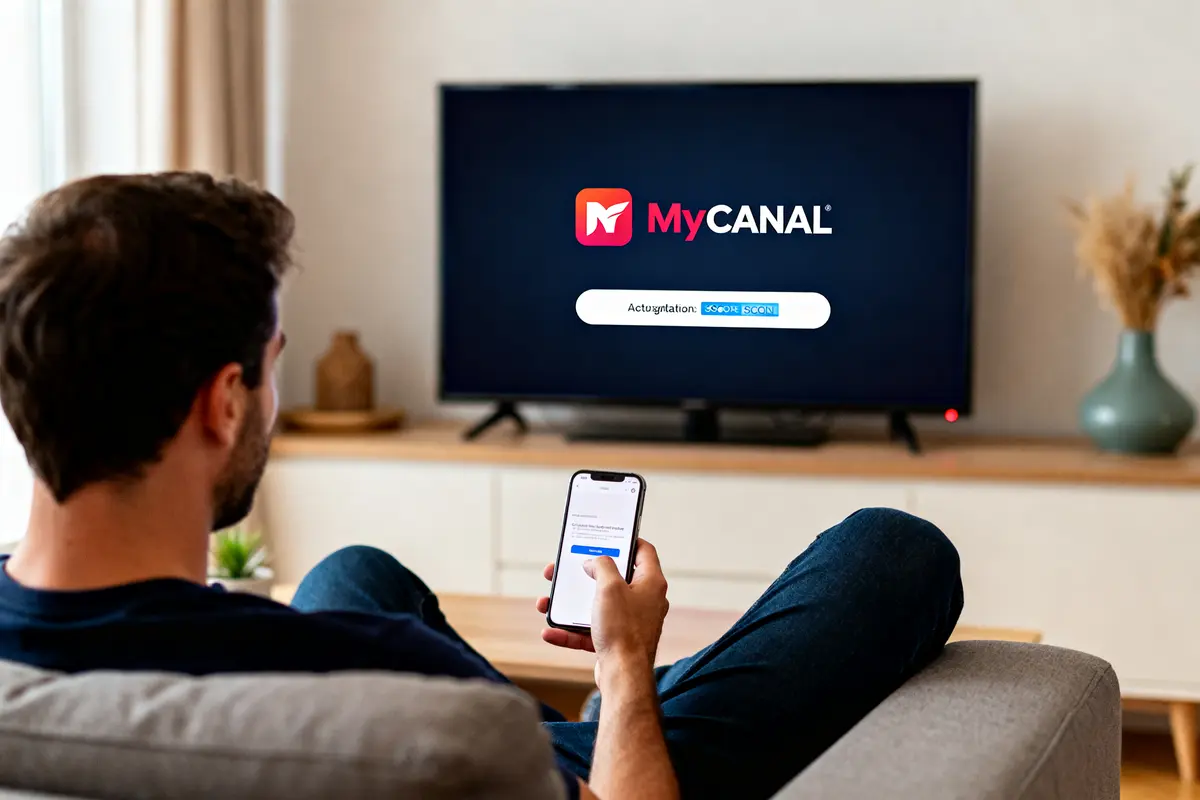
La procédure de connexion est simple et se déroule en deux étapes. D’abord, vous lancez l’application MyCANAL sur votre Android TV. Un code d’activation s’affiche alors à l’écran. Ensuite, vous devez saisir ce code sur un site dédié à l’aide d’un autre appareil sécurisé comme votre smartphone, tablette ou ordinateur.
Il est aussi possible de se connecter directement via votre email et mot de passe, à condition d’avoir un abonnement CANAL+ actif. Cette connexion assure la synchronisation entre votre compte et votre téléviseur Android, offrant une expérience fluide lors de vos prochains accès.
Installation et téléchargement de CANAL+ sur Android TV
L’application MyCANAL s’installe facilement sur votre Android TV en accédant au Play Store intégré à votre téléviseur connecté. Il suffit de rechercher MyCANAL, puis de cliquer sur télécharger et installer.
Il est important de vérifier que votre Android TV fonctionne sous Android 7.0 ou une version supérieure car l’application nécessite un système à jour pour éviter toute limitation ou bug. Certaines fonctions, notamment celles liées à la qualité 4K UHD, sont optimisées pour Android 8.0 et au-delà.
MyCANAL est compatible avec un large éventail de Smart TV Android de marques comme Samsung, LG, Hisense et d’autres. Pour les box internet Android TV, assurez-vous également que votre firmware est à jour.
Pour résumer les étapes :
- Ouvrez le Google Play Store sur votre Android TV.
- Tapez MyCANAL dans le champ de recherche.
- Sélectionnez l’application officielle CANAL+.
- Cliquez sur télécharger puis installer.
Une fois installée, l’application apparait dans vos applications et vous pouvez la lancer immédiatement pour commencer la connexion.
Activation et synchronisation du compte CANAL+ sur Android TV
Code d’activation sur l’écran Android TV
Au premier lancement de l’application MyCANAL sur Android TV, un code d’activation unique s’affiche. Ce code est valide environ 5 minutes, ce qui impose de le saisir rapidement pour finaliser la connexion.
Pour activer votre compte, ouvrez un navigateur sur votre smartphone, tablette ou ordinateur et rendez-vous sur androidtv.canalplus.com ou connect.canalplus.com. Nous recommandons d’utiliser une fenêtre de navigation privée afin d’éviter tout conflit d’authentification.
Connectez-vous ensuite avec votre email et mot de passe CANAL+. Après cette étape, saisissez le code d’activation affiché sur votre écran de TV pour synchroniser votre compte à l’application.
Connexion par email et mot de passe (Android TV)
Une autre méthode consiste à se connecter directement depuis l’interface de l’application en entrant votre adresse email et mot de passe associée à votre abonnement CANAL+. Cette procédure requiert que votre Android TV soit connectée au même réseau internet que l’appareil où vous validez vos identifiants.
La synchronisation est automatique dès que l’authentification est validée, permettant une connexion automatique lors des utilisations suivantes. Attention toutefois à vérifier la bonne calibration de l’horloge et la date de votre TV pour éviter des erreurs d’authentification.
Notre conseil. « Pour fluidifier la procédure d’activation, saisissez votre code d’activation dans une fenêtre privée au plus vite car il expire au bout de 5 minutes. »
Navigation et usage de l’interface CANAL+ sur Android TV
L’interface MyCANAL sur Android TV est conçue pour offrir une expérience intuitive et agréable. Les menus principaux permettent d’accéder rapidement au streaming live, au Replay CANAL+ et à la vidéo à la demande (VOD).
Vous pouvez facilement naviguer avec la télécommande pour explorer :
- Les chaînes incluses dans votre abonnement CANAL+.
- Le Replay pour revoir vos programmes.
- Les téléchargements (selon disponibilité géographique).
- La gestion des profils utilisateurs pour un accès personnalisé.
Notez que certaines fonctionnalités et contenus, comme le téléchargement ou l’accès à Disney+, sont limités géographiquement et ne sont disponibles qu’en Europe et dans les DOM-TOM.
L’application propose également une qualité d’image en 4K-Ultra HD sur les téléviseurs compatibles, avec un design simple qui facilite la découverte des programmes.
Enfin, la gestion du streaming inclut un mode expert sportif et d’autres options pour améliorer votre expérience.
Dépannage et conseils pour connexion et activation CANAL+
En cas de problème à la connexion ou lors de l’activation CANAL+ sur Android TV, plusieurs solutions sont à envisager. Commencez par vérifier :
- La version Android de votre téléviseur (minimum Android 7.0 ; pour certaines fonctionnalités, Android 8.0 recommandé).
- La connexion internet et privilégiez un réseau Wi-Fi stable plutôt que la 4G ou 5G.
- La synchronisation de la date et de l’heure de votre téléviseur.
- La compatibilité DRM Widevine si certains contenus cryptés ne se lisent pas.
Vous pouvez aussi désinstaller puis réinstaller l’application MyCANAL, vider le cache et supprimer les données via les paramètres Android TV.
Pour les bugs persistants, comme des interruptions fréquentes ou des plantages, contactez l’assistance CANAL+ via [email protected] avec une description précise des dysfonctionnements.
Sachez que le code d’activation expire rapidement et qu’il faut le régénérer en cas d’erreur. Une fois connecté, la reconnexion sera automatique pour vos prochaines utilisations.
FAQ — Android TV Canalplus com
Comment saisir le code sur Android TV Canal Plus ?
Pour saisir le code sur Android TV Canal Plus, lancez l’application MyCANAL sur votre téléviseur et notez le code d’activation affiché. Sur un autre appareil, connectez-vous au site androidtv.canalplus.com et entrez ce code pour synchroniser votre compte.
Comment connecter CANAL+ de son téléphone à sa télévision ?
Pour connecter CANAL+ de votre téléphone à votre télévision, utilisez le code d’activation affiché sur la TV dans l’app MyCANAL. Ensuite, sur votre téléphone, rendez-vous sur androidtv.canalplus.com et saisissez le code pour lier les appareils.
Où mettre le code sur CANAL ?
Le code doit être saisi sur un site dédié comme androidtv.canalplus.com ou connect.canalplus.com via un navigateur sécurisé. Cette étape permet d’activer votre compte MyCANAL avec le téléviseur Android.
Comment mettre myCANAL sur Android TV ?
Pour mettre MyCANAL sur Android TV, ouvrez le Play Store sur votre téléviseur, recherchez “MyCANAL”, puis téléchargez et installez l’application officielle CANAL+. Veillez à utiliser Android 7.0 ou version plus récente.
Quelle est la procédure pour activer CANAL+ sur Android TV ?
La procédure pour activer CANAL+ sur Android TV commence par le lancement de l’app MyCANAL où un code d’activation s’affiche. Vous devez ensuite saisir ce code rapidement sur androidtv.canalplus.com pour synchroniser votre compte.
Quels sont les prérequis pour utiliser MyCANAL sur Android TV ?
Les prérequis pour utiliser MyCANAL sur Android TV incluent un système sous Android 7.0 au minimum, une connexion internet stable, et un abonnement CANAL+ actif. La synchronisation et la compatibilité avec la 4K demandent Android 8.0 ou version supérieure.
Publié par : Jade Lemarchal — Rédactrice spécialisée en santé
Relu, corrigé et validé par : Bertrand Ferrière — Rédacteur en chef
Publié le 9 octobre 2026

Jade est rédactrice sur Baby Doc, passionnée par la parentalité et le monde des tout-petits. Elle partage des contenus simples et rassurants. Son objectif : aider les parents à trouver rapidement des réponses claires, sans jamais remplacer un professionnel de santé.